Microsoft conferma che gli aggiornamenti di settembre per Windows 11 causano una schermata nera all'avvio del desktop. Ecco le procedure di ripristino per i PC aziendali.
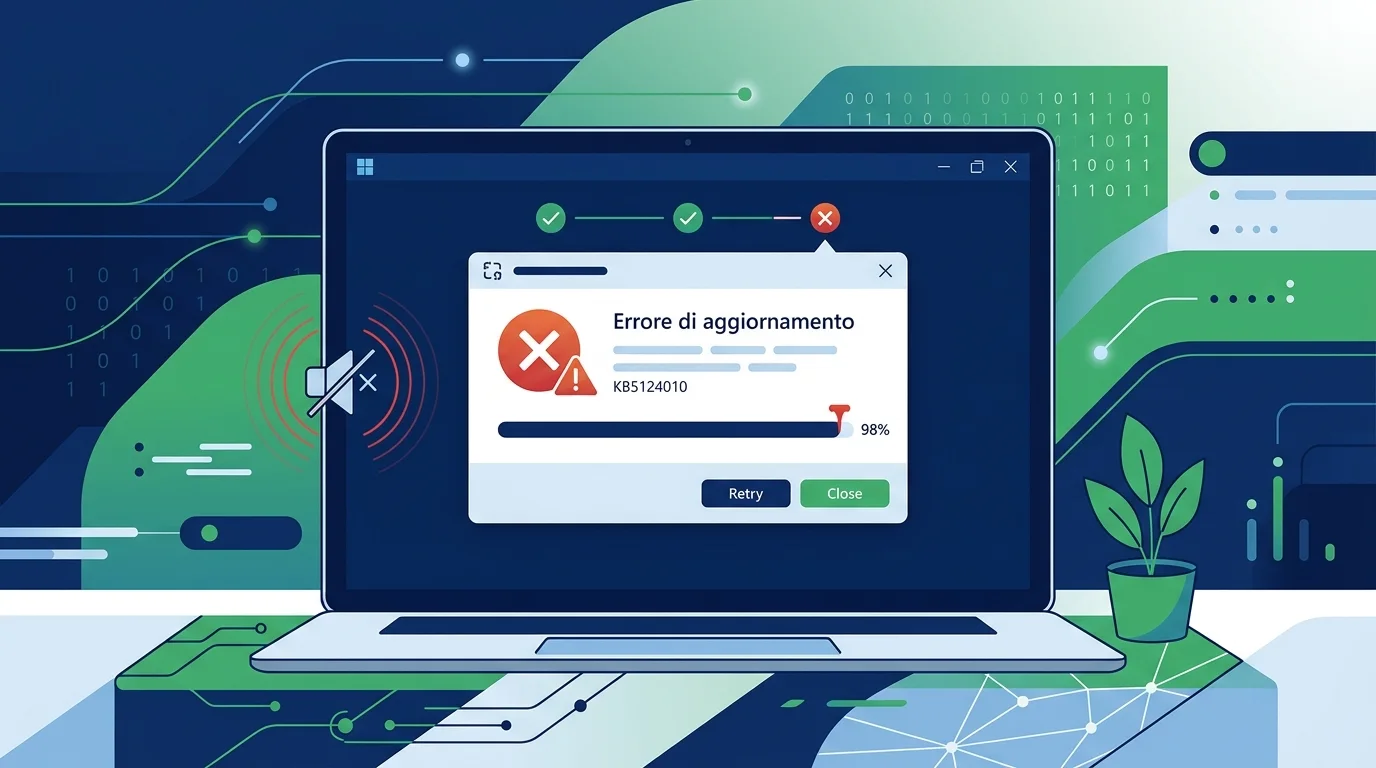
Il 25 settembre 2026, Microsoft ha confermato un problema che causa su Windows schermo nero dopo accesso aggiornamento, impedendo il caricamento del desktop. Il blocco riguarda i sistemi Windows 11 (versioni 26H1, 25H2 e 24H2) che hanno installato le patch di anteprima di agosto e gli aggiornamenti cumulativi di sicurezza di settembre 2026. Per ripristinare i PC aziendali bloccati, è necessario applicare i criteri di ripristino KIR forniti da Microsoft o, in alternativa, avviare manualmente il processo di sistema per ogni singola sessione utente.
Sintomi e sistemi coinvolti dai pacchetti KB5124008 e KB5122880
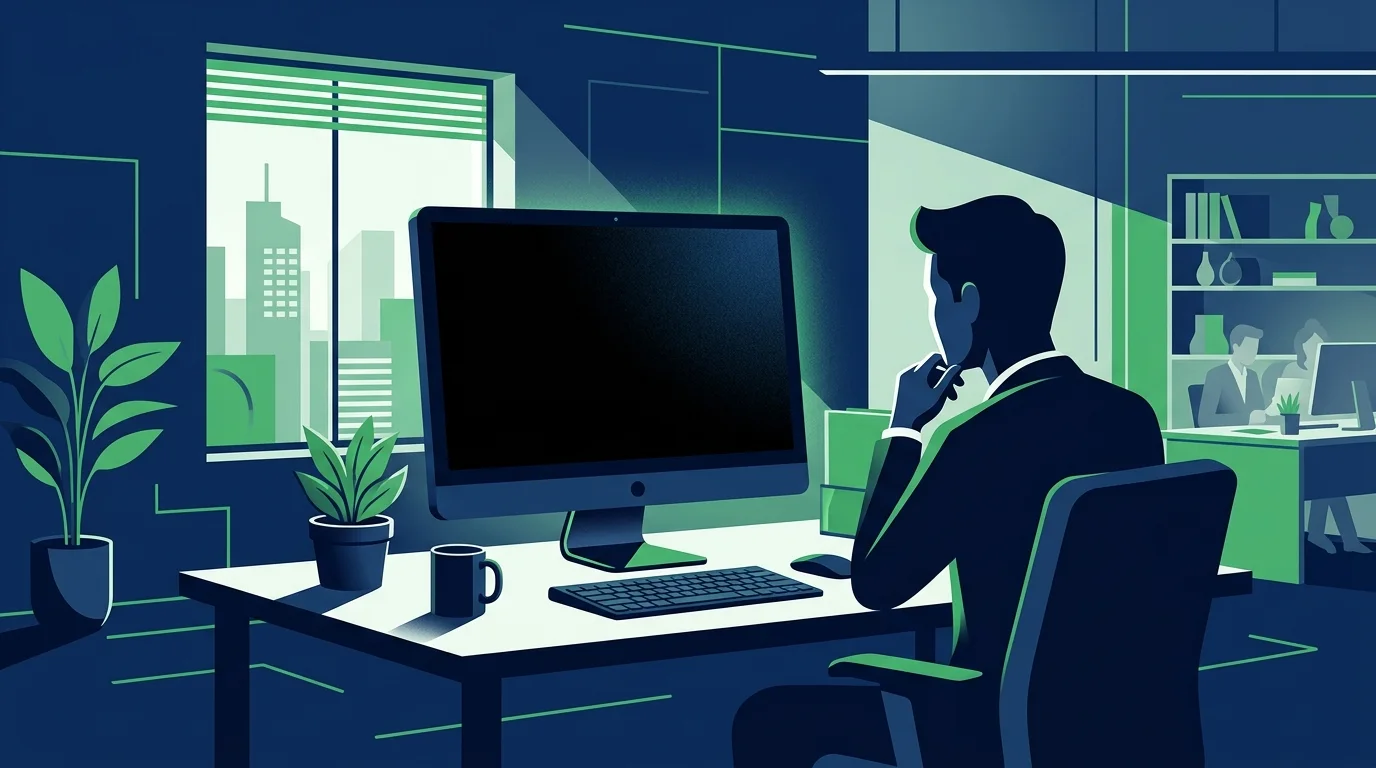
Il malfunzionamento si manifesta in modo evidente: subito dopo aver inserito le credenziali e completato l'autenticazione, l'utente si ritrova davanti a una schermata nera ("black screen after sign-in"). Il processo che gestisce l'interfaccia grafica del desktop non si avvia in automatico. Analizzando il registro eventi delle applicazioni, gli amministratori di sistema possono notare la presenza di arresti anomali del processo di sistema, identificati dall'errore testuale "Windows Explorer crashes".
I sistemi operativi e i relativi pacchetti di aggiornamento colpiti dal problema sono:
- Windows 11 versione 26H1: aggiornamento di anteprima KB5120996 (agosto) e aggiornamento cumulativo KB5124008 (settembre).
- Windows 11 versioni 24H2 e 25H2: aggiornamento di anteprima KB5120998 (agosto) e aggiornamento cumulativo KB5122880 (settembre).
Le segnalazioni indicano che il problema colpisce in modo particolare le infrastrutture desktop virtuali. L'impatto maggiore si registra sugli host Azure Virtual Desktop (AVD) che impiegano la tecnologia FSLogix per la gestione centralizzata dei profili utente. Nelle aziende che adottano queste configurazioni, il bug blocca totalmente l'accesso alle postazioni di lavoro. Sebbene i dati e i file aziendali non subiscano alcun danno o corruzione, il mancato caricamento del desktop genera fermi operativi immediati e un sovraccarico di richieste al supporto tecnico interno.
Come risolvere il blocco del desktop
Per ripristinare l'operatività delle postazioni, l'azienda può procedere con una soluzione centralizzata o fornire istruzioni temporanee agli utenti. La disinstallazione manuale degli interi pacchetti di sicurezza è sconsigliata, in quanto esporrebbe i sistemi a vulnerabilità note.
-
Mitigazione centralizzata per amministratori IT (Soluzione consigliata): Microsoft ha rilasciato dei criteri di gruppo specifici chiamati Known Issue Rollback (KIR). Questa tecnologia permette di disattivare solo la porzione di codice difettosa, mantenendo attive le altre correzioni di sicurezza.
- Per i sistemi con Windows 11 versione 26H1, scaricare e installare il pacchetto "KB5124006 Known Issue Rollback".
- Per i sistemi con Windows 11 versioni 24H2 e 25H2, scaricare e installare il pacchetto "KB5124010 Known Issue Rollback".
- Dopo l'installazione, configurare il criterio tramite l'Editor Criteri di gruppo locali o di dominio e riavviare gli host di sessione per rendere attiva la modifica.
-
Soluzione temporanea per la singola postazione (Workaround utente): Se l'infrastruttura non è ancora stata aggiornata con i criteri KIR, l'utente o l'operatore di help desk può forzare l'avvio del desktop.
- Dalla schermata nera, premere la combinazione da tastiera Ctrl + Maiusc + Esc (oppure Ctrl + Alt + Canc) per aprire Gestione attività.
- Selezionare la voce "Esegui nuova attività".
- Digitare "explorer.exe" e confermare con OK per avviare manualmente l'interfaccia grafica e accedere alla sessione di lavoro.
Cosa aspettarsi per il futuro
Al momento, Microsoft non ha ancora rilasciato una patch correttiva autonoma da scaricare e installare. L'azienda ha tuttavia dichiarato che il rimedio definitivo al problema del desktop sarà distribuito automaticamente con un prossimo aggiornamento cumulativo di Windows. Fino a quel momento, l'uso dei criteri KIR rimane l'unica procedura ufficiale per prevenire il blocco su larga scala.
Verificate con il vostro reparto IT o con il fornitore di servizi gestiti lo stato degli aggiornamenti sui server Azure Virtual Desktop per assicurarvi che i criteri di ripristino siano stati applicati correttamente.